
NREGA / VB-G RAM G मस्टर रोल और उपस्थिति कैसे चेक करें
मस्टर रोल की स्थिति और वर्कसाइट पर रोज़ाना की उपस्थिति (Attendance), ये दोनों अलग-अलग रिपोर्ट हैं और पोर्टल पर अलग-अलग जगह मिलती हैं। दोनों को कैसे देखें, पूरी प्रक्रिया यहां है।
दोनों में फर्क समझें
- मस्टर रोल रिपोर्ट (Muster Roll Report): यह बताती है कि किसी काम के लिए मस्टर रोल जारी हुआ या नहीं, कितना भरा गया, और मजदूरी सूची (wagelist) की स्थिति क्या है – यह ज्यादा प्रशासनिक/रिकॉर्ड-स्तर की जानकारी है।
- उपस्थिति रिपोर्ट (Attendance Report): यह बताती है कि किसी खास तारीख को वर्कसाइट पर वाकई कितने मजदूर उपस्थित थे, NMMS ऐप के जरिए दर्ज किए गए डेटा के आधार पर – यह रोज़ की, तारीख-वार जानकारी है।
मस्टर रोल की स्थिति कैसे देखें
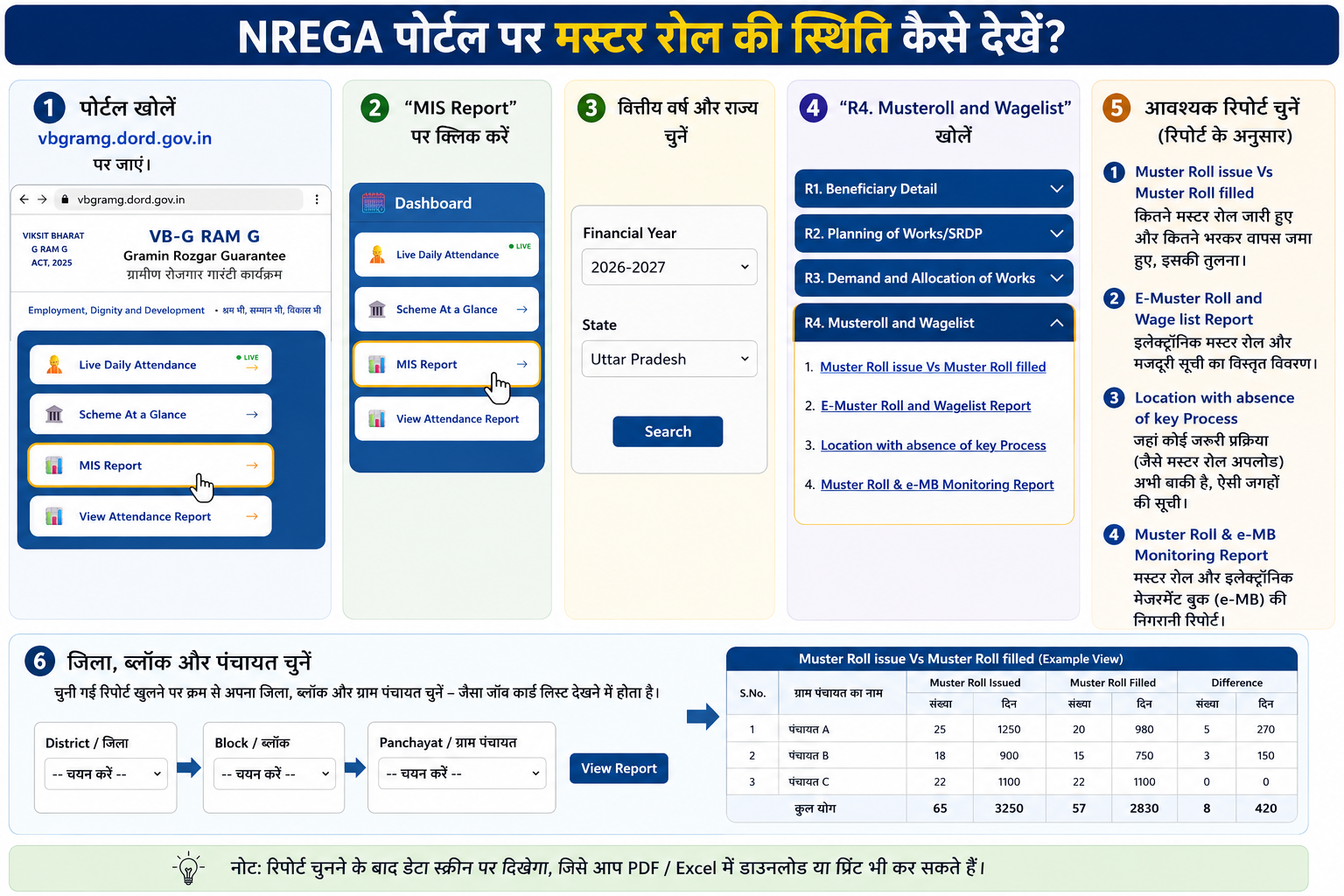
- पोर्टल खोलें: vbgramg.dord.gov.in पर जाएं।
- “MIS Report” पर क्लिक करें: होमपेज पर यह विकल्प चुनें।
- वित्तीय वर्ष और राज्य चुनें: ऊपर दिए ड्रॉपडाउन से दोनों चुनें।
- “R4. Musteroll and Wagelist” खोलें: इस सेक्शन पर क्लिक करते ही चार रिपोर्ट विकल्प दिखेंगे।
- जरूरत के हिसाब से रिपोर्ट चुनें:
- Muster Roll issue Vs Muster Roll filled: कितने मस्टर रोल जारी हुए और कितने भरकर वापस जमा हुए, इसकी तुलना।
- E-Muster Roll and Wagelist Report: इलेक्ट्रॉनिक मस्टर रोल और मजदूरी सूची का विस्तृत विवरण।
- Location with absence of key Process: जहां कोई जरूरी प्रक्रिया (जैसे मस्टर रोल अपलोड) अभी बाकी है, ऐसी जगहों की सूची।
- Muster Roll & e-MB Monitoring Report: मस्टर रोल और इलेक्ट्रॉनिक मेज़रमेंट बुक (e-MB) की निगरानी रिपोर्ट।
- जिला, ब्लॉक और पंचायत चुनें: चुनी गई रिपोर्ट खुलने पर क्रम से अपना जिला, ब्लॉक और ग्राम पंचायत चुनें – जैसा जॉब कार्ड लिस्ट देखने में होता है।
वर्कसाइट पर रोज़ाना की उपस्थिति कैसे देखें
यह रिपोर्ट “MIS Report” के अंदर नहीं, बल्कि होमपेज पर ही एक अलग बटन से खुलती है।
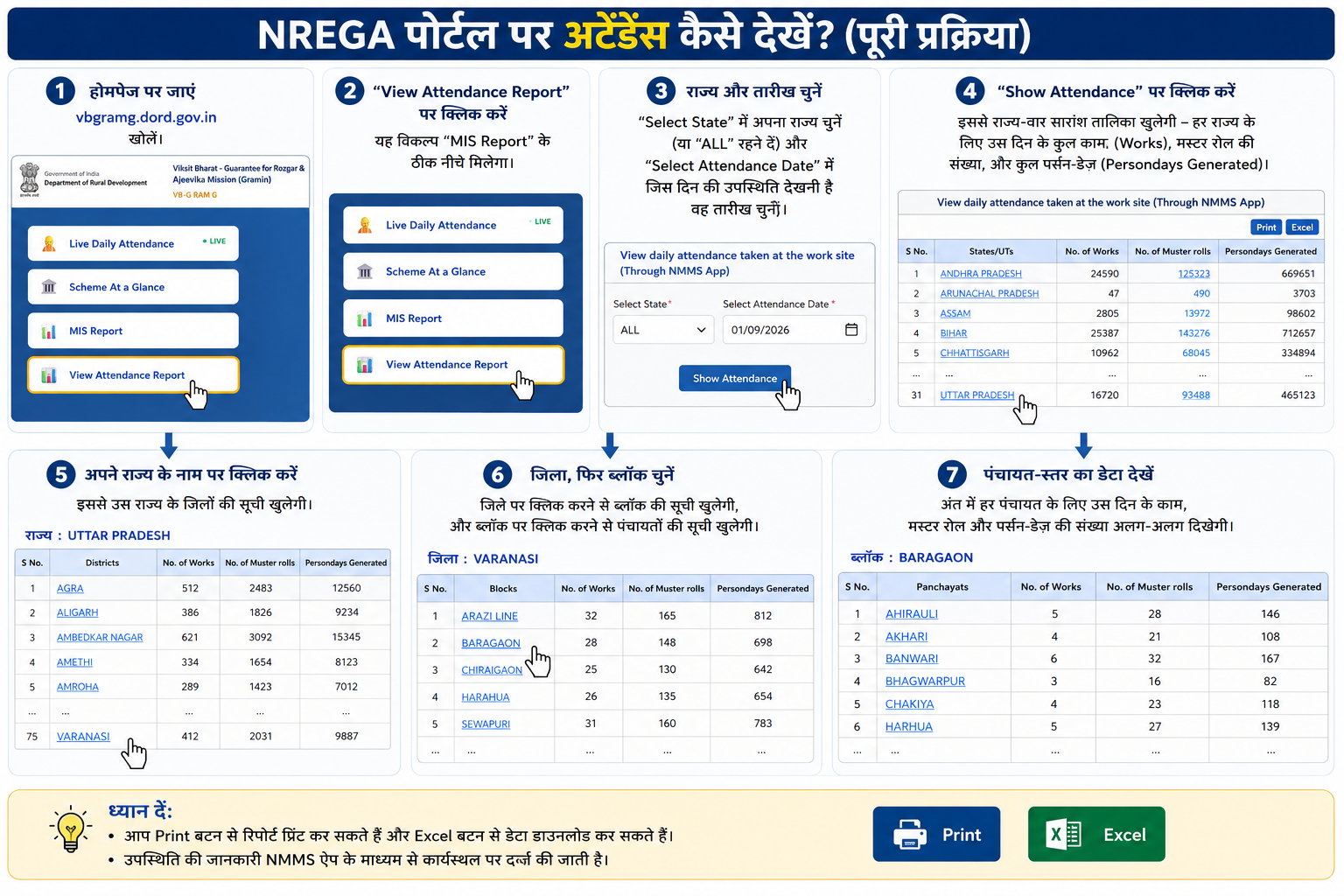
- होमपेज पर जाएं: vbgramg.dord.gov.in खोलें।
- “View Attendance Report” पर क्लिक करें: यह विकल्प “MIS Report” बटन के ठीक नीचे मिलता है।
- राज्य और तारीख चुनें: “Select State” में अपना राज्य चुनें (या पूरे देश का डेटा देखने के लिए “ALL” रहने दें), और “Select Attendance Date” में जिस दिन की उपस्थिति देखनी है वह तारीख चुनें।
- “Show Attendance” पर क्लिक करें: इससे राज्य-वार सारांश तालिका खुलेगी – हर राज्य के लिए उस दिन के कुल काम (Works), मस्टर रोल की संख्या, और कुल पर्सन-डेज़ (Persondays Generated)।
- अपने राज्य के नाम पर क्लिक करें: इससे उस राज्य के जिलों की सूची खुलेगी।
- जिला, फिर ब्लॉक चुनें: इसी तरह जिले पर क्लिक करने पर ब्लॉक की सूची, और ब्लॉक पर क्लिक करने पर उस ब्लॉक की सभी पंचायतों की सूची खुलती जाएगी।
- पंचायत-स्तर का डेटा देखें: अंत में हर पंचायत के लिए उस दिन के काम, मस्टर रोल और पर्सन-डेज़ की संख्या अलग-अलग दिखेगी।
कौन सी रिपोर्ट कब काम आती है
- अगर यह जानना है कि किसी खास दिन कितने मजदूर वर्कसाइट पर मौजूद थे – तो “View Attendance Report” इस्तेमाल करें।
- अगर यह जानना है कि मस्टर रोल सही तरीके से भरा और जमा हुआ या नहीं, या मजदूरी सूची (wagelist) की स्थिति क्या है – तो “R4. Musteroll and Wagelist” के अंदर संबंधित रिपोर्ट देखें।
- अगर मजदूरी भुगतान (FTO) की स्थिति जाननी है – वह इन दोनों से अलग, एक अलग रिपोर्ट के तहत आता है।
डेटा न दिखे या गलत लगे तो
- तारीख दोबारा जांचें: Attendance Report सिर्फ उसी दिन के लिए डेटा दिखाती है जो तारीख चुनी गई है – सही तारीख चुनी है या नहीं, पहले पक्का करें।
- डेटा अपडेट होने में समय लगता है: “Last Updated On” के नीचे दी तारीख देखें – अगर वह पुरानी है, तो सिस्टम में अभी ताज़ा डेटा अपडेट नहीं हुआ, कुछ घंटे बाद दोबारा देखें।
- संख्या शून्य दिखे: हो सकता है उस दिन उस पंचायत में कोई काम चल ही न रहा हो, इसलिए मस्टर रोल/उपस्थिति दर्ज नहीं हुई – यह गलती नहीं, बल्कि वास्तविक स्थिति भी हो सकती है।
- फिर भी शंका हो तो: ग्राम रोजगार सेवक (GRS) या ब्लॉक कार्यालय से सीधे पुष्टि करें।
अक्सर पूछे जाने वाले सवाल
क्या Attendance Report देखने के लिए लॉगिन जरूरी है?
नहीं, यह पूरी तरह सार्वजनिक (public) जानकारी है, किसी लॉगिन की जरूरत नहीं।
क्या पुरानी तारीख की उपस्थिति भी देखी जा सकती है?
हां, “Select Attendance Date” में कोई भी पिछली तारीख चुनकर उस दिन का डेटा देखा जा सकता है।
मस्टर रोल रिपोर्ट और उपस्थिति रिपोर्ट में कौन सी ज्यादा भरोसेमंद है?
दोनों अलग-अलग मकसद के लिए हैं। रोज़ की वास्तविक उपस्थिति जाननी हो तो Attendance Report सही है; मस्टर रोल के कागज़ी रिकॉर्ड और मजदूरी सूची की स्थिति जाननी हो तो R4 वाली रिपोर्ट देखें।
सहायता कहां से लें
| संपर्क माध्यम | विवरण |
|---|---|
| सामान्य हेल्पलाइन | 1800-111-555 (टोल-फ्री) |
| स्थानीय संपर्क | ग्राम रोजगार सेवक (GRS) या ब्लॉक कार्यालय |
सीधे पोर्टल पर देखें
ऊपर बताए स्टेप्स के साथ मस्टर रोल और उपस्थिति दोनों रिपोर्ट यहां से देखें।