
NREGA / VB-G RAM G जॉब कार्ड कैसे डाउनलोड करें
अगर आपने पहले ही अपना नाम लिस्ट में देख लिया है और अब सिर्फ जॉब कार्ड की कॉपी चाहिए – डाउनलोड करने के दो तरीके, PDF खराब आने पर क्या करें, यह डाउनलोड की गई कॉपी कहां-कहां काम आती है, और बिना कंप्यूटर/स्मार्टफोन के प्रिंट कॉपी कैसे पाएं – सब कुछ इस गाइड में।
पहले लिस्ट तक पहुंचें
अगर अभी तक अपने गांव की जॉब कार्ड लिस्ट तक नहीं पहुंचे हैं, तो पोर्टल पर MIS Report → R1. Beneficiary Detail → Category wise Household/Workers में जाकर अपना जिला, ब्लॉक और पंचायत चुनें – पूरी चरण-दर-चरण प्रक्रिया हमारी “लिस्ट में नाम कैसे देखें” गाइड में विस्तार से है। एक बार लिस्ट में अपना नाम मिल जाए और जॉब कार्ड नंबर पर क्लिक करके कार्ड खुल जाए, तो आगे की डाउनलोड प्रक्रिया यहां से शुरू होती है।
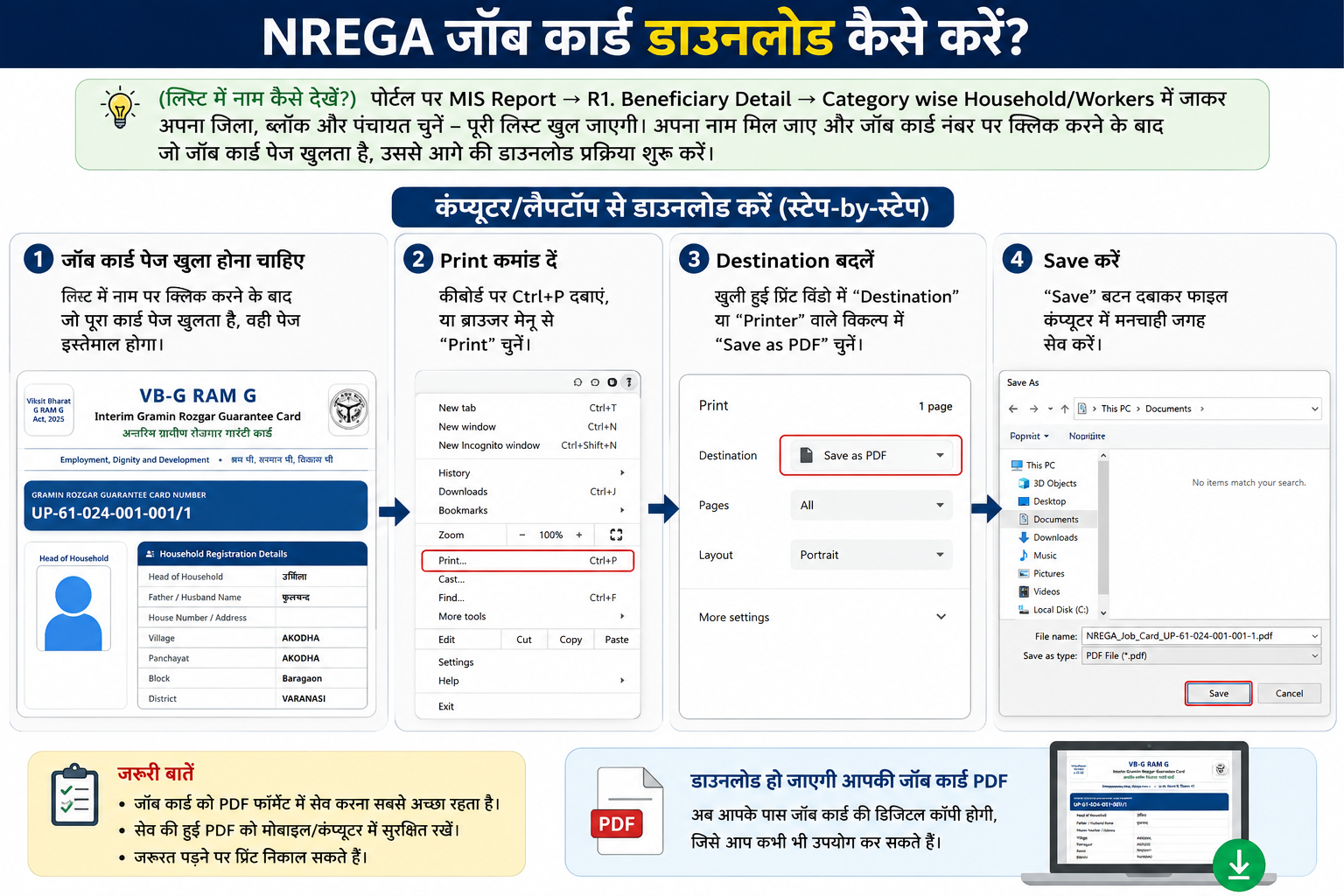
कंप्यूटर/लैपटॉप से डाउनलोड करें
- जॉब कार्ड पेज खुला होना चाहिए: लिस्ट में नाम पर क्लिक करने के बाद जो पूरा कार्ड पेज खुलता है, वही पेज इस्तेमाल होगा।
- Print कमांड दें: कीबोर्ड पर
Ctrl+Pदबाएं, या ब्राउज़र मेनू से “Print” चुनें। - Destination बदलें: खुली हुई प्रिंट विंडो में “Destination” या “Printer” वाले विकल्प में “Save as PDF” चुनें।
- Save करें: “Save” बटन दबाकर फाइल कंप्यूटर में मनचाही जगह सेव करें।
मोबाइल फोन से डाउनलोड करें
मोबाइल पर Ctrl+P जैसा शॉर्टकट नहीं होता, इसलिए तरीका थोड़ा अलग है:
- Chrome ब्राउज़र में कार्ड खुला रखें: जॉब कार्ड का पूरा पेज खुला होना चाहिए।
- तीन-बिंदु मेनू खोलें: ऊपर दाईं ओर तीन बिंदु (⋮) पर टैप करें।
- Share चुनें: मेनू में “Share” विकल्प पर टैप करें।
- Print खोजें: शेयर करने के विकल्पों की सूची में “Print” ढूंढें और उस पर टैप करें (कुछ फोन में यह सीधे मेनू में भी मिल सकता है)।
- PDF के रूप में सेव करें: प्रिंट प्रीव्यू में ऊपर “PDF” चुनें, फिर सेव करने की जगह चुनकर फाइल फोन में सेव कर लें।
PDF खराब आए या डाउनलोड न हो तो
- पेज अधूरा या कटा हुआ दिखे: प्रिंट सेटिंग में “Layout” को “Portrait” पर सेट करें, और “Scale” को “Fit to page” या “100%” पर रखें।
- फोटो या टेबल गायब दिखे: प्रिंट सेटिंग में “More settings” खोलकर “Background graphics” को चालू (enable) करें – कई बार यह बंद होने से फोटो/रंगीन हिस्से प्रिंट में नहीं आते।
- पेज खाली दिख रहा है: पूरा पेज लोड होने का इंतज़ार करें, फिर दोबारा प्रयास करें – धीमे इंटरनेट पर पेज अधूरा लोड होने पर ऐसा हो सकता है।
- बार-बार एरर आ रहा हो: ब्राउज़र बदलकर देखें (Chrome पर सबसे बेहतर काम करता है), या कुछ देर बाद दोबारा कोशिश करें, क्योंकि पोर्टल पर एक साथ ज्यादा लोग होने पर सर्वर धीमा हो सकता है।
यह डाउनलोड की गई कॉपी कहां काम आती है
डाउनलोड किया गया जॉब कार्ड एक मुफ्त, आधिकारिक सरकारी दस्तावेज़ है और पंजीकरण का वैध प्रमाण माना जाता है। इसका इस्तेमाल इन जगहों पर सहायक दस्तावेज़ के तौर पर किया जा सकता है:
- पहचान प्रमाण के तौर पर: कई सरकारी कार्यालयों में यह वैध फोटो पहचान-पत्र के रूप में स्वीकार किया जाता है।
- e-Shram पंजीकरण से जोड़ने में: असंगठित क्षेत्र के श्रमिकों के लिए e-Shram कार्ड बनवाते समय।
- अन्य ग्रामीण योजनाओं में: जैसे PMAY-G जैसी आवास योजनाओं में परिवार की पहचान सत्यापित करने के लिए।
अगर कंप्यूटर या स्मार्टफोन उपलब्ध न हो
हर किसी के पास इंटरनेट या डिवाइस की सुविधा नहीं होती, ऐसी स्थिति में भी प्रिंट कॉपी पाई जा सकती है:
- नजदीकी कॉमन सर्विस सेंटर (CSC): गांव या कस्बे के CSC पर जाकर जॉब कार्ड नंबर या नाम बताकर प्रिंट कॉपी निकलवाई जा सकती है। इसके लिए वहां मामूली प्रिंटिंग शुल्क लग सकता है (सरकारी योजना की जानकारी लेना मुफ्त है, लेकिन कागज़/प्रिंटिंग का खर्च CSC संचालक ले सकता है)।
- ग्राम पंचायत कार्यालय: पंचायत सचिव या ग्राम रोजगार सेवक (GRS) से भी जॉब कार्ड की प्रिंट कॉपी निकलवाने का अनुरोध किया जा सकता है, चूंकि उनके पास पोर्टल की पहुंच होती है।
डाउनलोड के बाद ध्यान रखने वाली बातें
- PDF फाइल को फोन या कंप्यूटर में किसी याद रखने लायक नाम से सेव करें (जैसे “Job-Card-Parivar-Naam.pdf”)।
- एक प्रिंटेड कॉपी भी घर पर रखें – इंटरनेट न होने की स्थिति में भी काम आएगी।
- काले-सफेद या रंगीन, दोनों तरह के प्रिंट की वैधता एक समान है – रंग से कोई फर्क नहीं पड़ता।
- PDF को व्हाट्सऐप या ईमेल के जरिए परिवार के अन्य सदस्यों को भी भेज कर रखा जा सकता है, ताकि जरूरत पड़ने पर आसानी से मिल जाए।
अक्सर पूछे जाने वाले सवाल
क्या जॉब कार्ड डाउनलोड करने की कोई फीस लगती है?
पोर्टल से खुद डाउनलोड करना पूरी तरह मुफ्त है। सिर्फ अगर किसी CSC या साइबर कैफे से प्रिंट निकलवाते हैं, तो वहां प्रिंटिंग का सामान्य शुल्क लग सकता है।
क्या एक ही जॉब कार्ड कई बार डाउनलोड किया जा सकता है?
हां, जितनी बार चाहें, पोर्टल से दोबारा डाउनलोड किया जा सकता है – इसकी कोई सीमा नहीं है।
डाउनलोड की गई कॉपी में जानकारी गलत दिखे तो क्या करें?
डाउनलोड की गई कॉपी सिर्फ पोर्टल पर दर्ज डेटा दिखाती है, इसमें कोई सुधार खुद नहीं किया जा सकता। गलत जानकारी ठीक करवाने के लिए ग्राम पंचायत में संपर्क करना होगा।
क्या मोबाइल से डाउनलोड की गई PDF की वैधता कंप्यूटर वाली PDF से कम होती है?
नहीं, दोनों बराबर वैध हैं। डिवाइस से सिर्फ डाउनलोड करने का तरीका बदलता है, दस्तावेज़ की वैधता पर कोई फर्क नहीं पड़ता।
सहायता कहां से लें
| संपर्क माध्यम | विवरण |
|---|---|
| सामान्य हेल्पलाइन | 1800-111-555 (टोल-फ्री) |
| स्थानीय संपर्क | ग्राम पंचायत सचिव, ग्राम रोजगार सेवक (GRS), या नजदीकी CSC |
पूरी प्रक्रिया एक साथ देखें
आवेदन से लेकर डाउनलोड तक, अगर कहीं अटक रहे हों तो हमारी बाकी गाइड भी देखें।